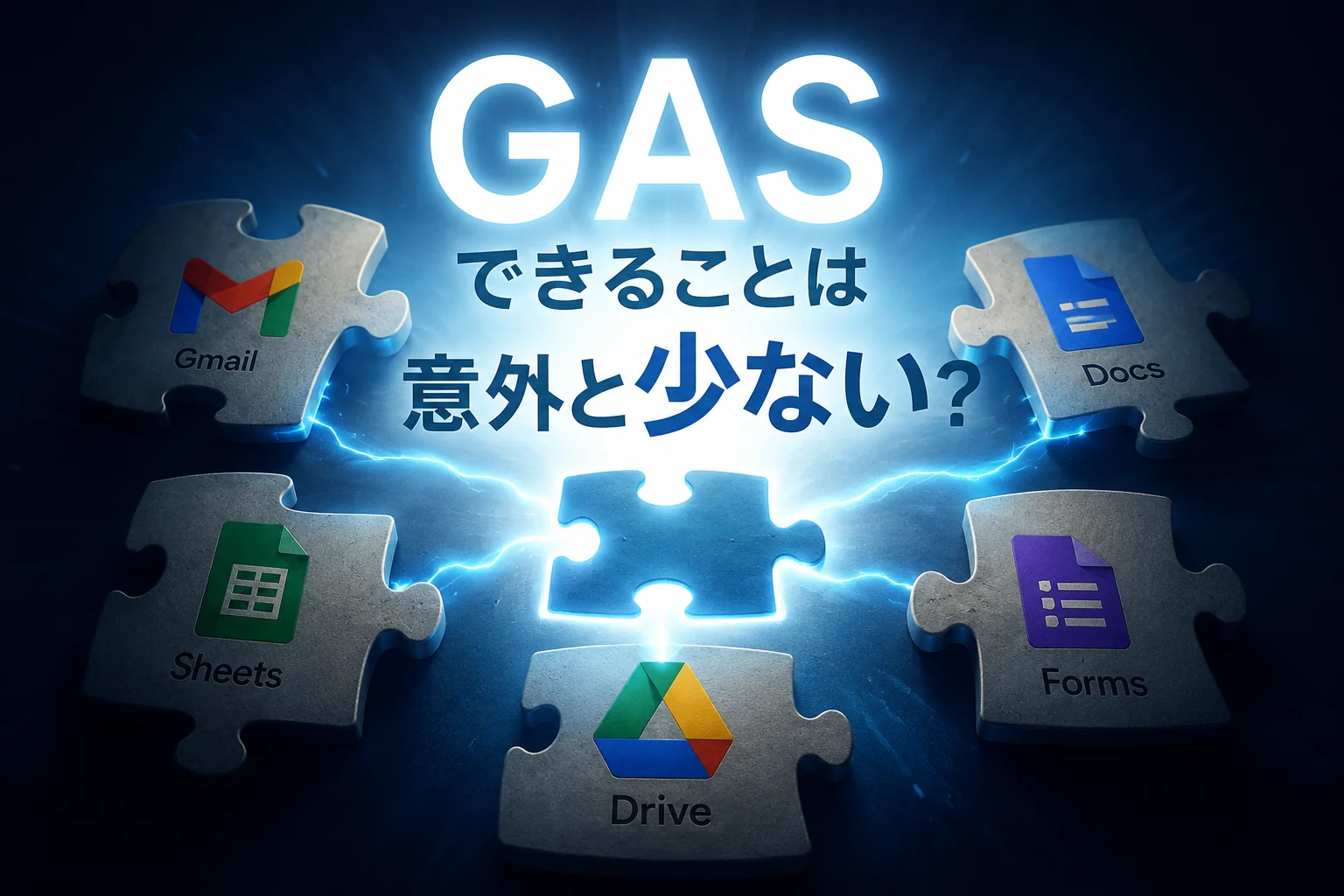
1. GASは万能ではない。しかし業務改善には十分
「Google Apps Script活用事例」シリーズでは、Google Apps Script(以下「GAS」)を使った業務改善のアイデアを紹介しています。
GASを使った事例を見ると、在庫管理システムや申請システム、社員管理システムなど、さまざまなものが作れるように見えるかもしれません。
しかし実際には、それらの多くは「メールを送る」「スプレッドシートを読む」「Googleドライブを操作する」といった限られた機能を組み合わせて実現されています。
GASはJavaScriptをベースとしたプログラミング言語です。
一般的なWebアプリケーションを開発する場合と比べると、できることには限りがあります。
例えば、大規模なデータベースを構築したり、高度なWebサービスを開発したりするのであれば、専用のプログラミング言語やクラウドサービスを利用した方が適しています。
一方で、Google Workspace上で動く業務改善という観点では、大きなメリットがあります。
通常のWebアプリケーションでは、
- サーバーの準備
- データベースの構築
- ログイン認証
- メール送信機能
- ファイル管理
- セキュリティ対策
など、多くの仕組みを自分で用意しなければなりません。
しかしGoogle Workspaceでは、これらの多くが標準機能として利用できます。
例えば、
- ログイン認証はGoogleアカウント
- アクセス制御はGoogleドライブの共有設定
- データ管理はスプレッドシート
- メール送信はGmail
を利用できます。
つまりGASは、それらの機能を効率よくつなぐ役割を担っています。
また、JavaScriptをベースとしているため、他のプログラミング言語と比較して学習コストが低いこともメリットの一つです。
2. 実際によく使う機能はそれほど多くない
総務業務で日常的に利用するGASの機能は、実はそれほど多くありません。
代表的なものは次のとおりです。
- Gmailの送受信
- スプレッドシートの読み書き
- Googleドライブ上のフォルダ・ファイル操作
- Googleドキュメント、Googleスライド、PDFの生成
- Webアプリの表示
一見すると機能は少なく感じるかもしれません。
しかし、これらを組み合わせることで、多くの業務改善が実現できます。
3. 自動化の鍵は「トリガー」と「条件」
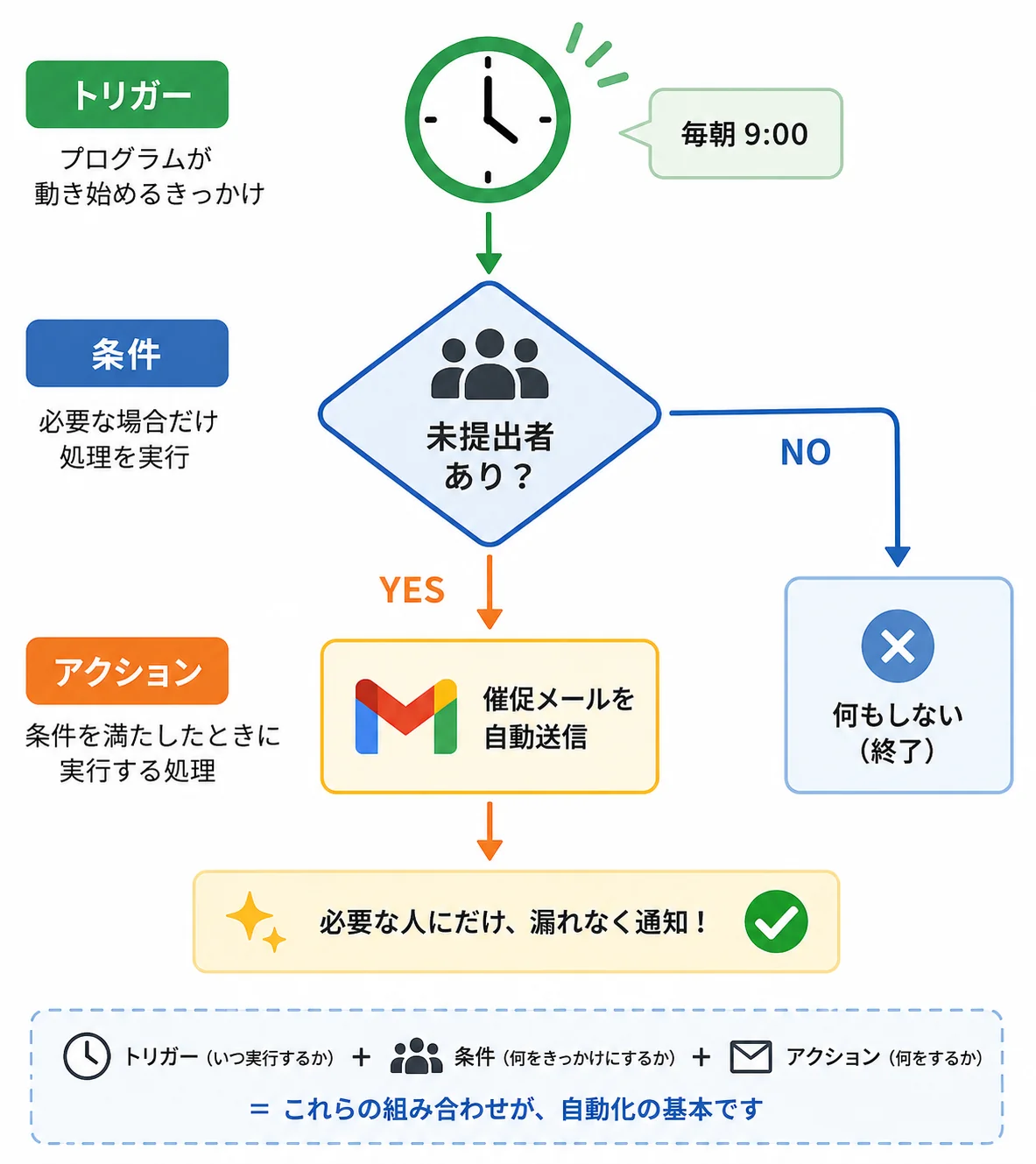
GASで業務を自動化するうえで重要なのが、「トリガー」と「条件」です。
トリガーとは、プログラムが動き始めるきっかけのことです。
例えば、
- 毎月10日の9時になったら
- Googleフォームに回答があったら
- スプレッドシートが更新されたら
- Googleドライブにファイルが追加されたら
などがトリガーになります。
そして、多くの場合は「条件」を組み合わせます。
例えば、
- 毎朝9時になったら
- 未提出者が存在していたら
- 催促メールを送る
というように、「○○だったら実行する」という条件を組み合わせることで、必要な処理だけを実行できます。
4. 健康診断の催促メールを例に考える
例えば「【GAS使用】健康診断の未回答者だけに自動で催促メールを送る方法」では、次のような処理を行っています。
トリガーは、
- 決められた日時になったら
です。
その後、
- 健康診断の回答者を取得する
- 従業員マスタと照合する
- 未回答者だけを抽出する
- 未回答者へメールを送信する
という処理を順番に実行します。
従業員マスタとの突合やメール送信のプログラムには多少の実装が必要ですが、やっていること自体は決して複雑ではありません。
この仕組みにより、
- 未提出者を探す手間がなくなる
- 受診済みの人へ誤って催促しない
- 提出漏れを防止できる
といった効果が期待できます。
5. 同じ仕組みをWebアプリで作ると
仮に同じ機能を一般的なWebアプリケーションとして開発すると、例えば次のような仕組みが必要になります。
- サーバーの準備
- データベースの構築
- ログイン認証
- メール送信機能
- 健康診断予約フォーム
- 回答データの保存
- 定期実行の仕組み
- セキュリティ対策
これらを構築して初めて、GASと同じような機能が実現できます。
Google Workspaceを利用している企業では、こうした土台がすでに用意されているため、GASは業務ロジックだけを考えればよい点が大きなメリットです。
6. Googleドライブとの組み合わせも得意
本サイトで紹介しているGAS活用例では、Googleドライブと組み合わせた業務改善も多く扱っています。
例えば、毎朝8時に、「【提出用】入社書類(4月度入社 ○○○○)」というフォルダを巡回します。
そのフォルダ内にファイルが存在していた場合は、「提出書類あり:○件」と総務向けのWebページへ表示します。
その後、不備確認などの処理が終わったら、「【確認済】入社書類(4月度入社 ○○○○)」へGASでファイルを移動します。
すると提出用フォルダは空になるため、翌日の巡回では「未処理提出物なし」と表示されます。
このように、
- Googleドライブ
- トリガー
- 条件判定
- ファイル移動
を組み合わせるだけでも、提出物管理や処理漏れ防止の仕組みを構築できます。
また、Googleドライブの共有設定を利用すれば、閲覧・編集権限も比較的簡単に制御できます。
まとめ
GASでできることは、決して無限ではありません。
実際によく利用する機能は、
- メール送信
- スプレッドシート操作
- Googleドライブ操作
- PDF生成
- トリガーによる自動実行
など、限られたものです。
しかし、それらを組み合わせることで、多くの総務業務を効率化できます。
重要なのは、高度なプログラミングを書くことではありません。「いつ実行するか」「何を条件にするか」「どのGoogle Workspaceの機能を組み合わせるか」という視点で業務を整理することが、GASを活用した業務改善の第一歩になります。
次回は、トリガーと条件の組み合わせで実現できる具体例として、書類提出管理の仕組みを紹介します。