
1. デモページ
まずはデモページのスクリーンショットを見てみます。
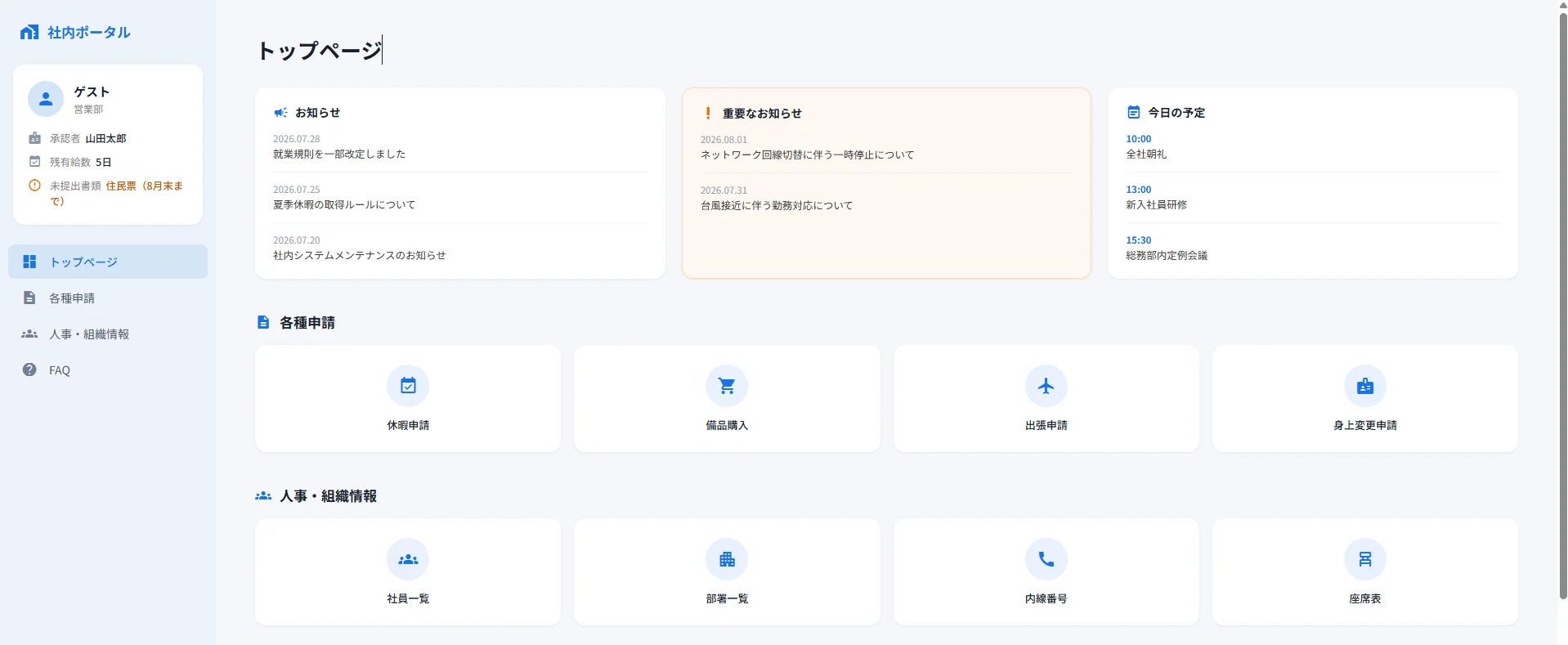
画像やきらびやかな装飾はなく、やや殺風景なインターフェイスになっていますが、業務システムとして考えた場合は、この程度のシンプルさでも十分ではないでしょうか。
デモページ
実際の画面は以下から確認できます。
現在はイメージサンプルのため、どこにもリンクは設定していませんが、
- 各種申請をGoogleフォームへ接続
- 規程管理ページへ遷移
- FAQページへ遷移
などの仕組みを用意すれば、
「総務へ聞く前にまずイントラサイトを見る」
という運用が定着し、問い合わせ対応の工数削減にもつながるかもしれません。
また、左側のメニューにはパーソナライズされた情報を表示することもできます。従業員情報や有給残数などをスプレッドシートで管理していれば、ログインしているユーザーを判別し、
- 所属部署
- 承認者
- 残有給数
- 未提出書類
など、個人ごとの情報を表示できます。例えば、「住民票が未提出です」「健康診断結果を提出してください」といった内容を表示すれば、リマインダーとしても十分機能します。
ただし、表示する情報を増やしすぎるとページの読み込みが遅くなる場合がありますので、設計にはある程度の工夫が必要です。
2. メンテナンス性
GASでWebページを作る場合、最小限のHTMLやGASの知識は必要になります。もっとも、
- Googleフォームへのリンク追加
- お知らせページの更新
- ボタンの追加
といった程度であれば、それほど高い技術力は必要ありません。
ノーコード・ローコードツールを利用する方法もありますが、ツールの導入コストや運用コストが発生することも少なくありません。
一方、Claude CodeのようなAIエージェントを利用すれば、開発のハードルは大きく下がります。Google Driveへの権限設定や初期構築では多少の専門知識が必要になりますが、そこを乗り越えれば、あとは「やりたいこと」を文章で指示するだけでページを作成できる場面も増えてきました。
ちなみに前述のデモページもClaude Codeで作成しました。使用したプロンプトは次のようなものです。
(所定のフォルダ)以下にGASファイルを作り、Webアプリを作成します。

社内イントラサイトを作ります。
トップページだけのデモで結構です。

サイドバーのメニューにユーザー情報を表示(今回はゲストにする)
所属:営業部
承認者:山田太郎
残有給数:5日
未提出書類:住民票(8月末まで)
を表示。

メインでは、
お知らせ
重要なお知らせ
今日の予定
をトップに、

以下に
各種申請(休暇申請、備品購入、出張申請、身上変更申請など)
人事・組織情報(社員一覧、部署一覧、内線番号、座席表)
FAQ(PCトラブル、Google Workspace、勤怠、他)
といったボタンをスタイリッシュに配置するページを作って。
このあと生成されたファイルに対して細かな修正を指示し、デプロイ(公開)まで行ってもらいました。デモページ程度であれば、5分ほどで作成することも十分可能です。
AIエージェントを活用する事例としても、イントラサイトは比較的分かりやすい題材ではないでしょうか。
3. アクセス制限
GASを利用する大きなメリットの一つがアクセス制御です。Webアプリを社内ユーザーのみに公開することで、社外からのアクセスを制限できます。
また、Google Drive上の保管フォルダについてもアクセス権を管理できるため、
- 一般社員は閲覧のみ
- 管理者のみ編集可能
あるいは、
- 一般社員はフォルダへ直接アクセス不可
- GAS経由でのみアップロード可能
といった運用も実現できます。これにより、誤った上書きや削除、誤った場所への保存などのリスクを低減できます。
同様の仕組みを通常のWebアプリケーションで実装しようとすると、
- データベース
- ログイン認証
- 権限管理
などを一から開発する必要があり、多くの工数が発生する場合があります。Google Workspaceを利用している企業であれば、この点だけでもGASを利用するメリットは十分に大きいと言えるでしょう。

4. GASの限界と拡張性
一方で、GASにも限界があります。例えば、本格的なCRMのように多数の画面や複雑なデータベースを持つシステムを構築するにはあまり向いていません。
そのため、HTML/CSSとAIエージェントを活用しながら、必要なページを一つずつ作成していく方が現実的です。「お知らせ」のように文章を差し替えるだけで済むページであれば、テンプレートをコピーしてアップロードするだけでも十分でしょう。
さらに、お知らせや重要なお知らせ、更新情報などを管理者用ページからアップロードする仕組みにしておけば、
- ページの更新
- 更新履歴の保存
- 全社員へのメール通知
などを自動化することもできます。
また、全社用Googleカレンダーを作成しておけば、GASでその日の予定を取得し、イントラサイトのトップページへ表示することも可能です。もちろん、各従業員が全社カレンダーを自分のGoogleカレンダーへ追加する方法もありますが、個人の予定が見づらくなることを理由に同期を好まないケースもあります。
イントラサイトを開くだけで今日の全社予定を確認できるのであれば、その方が使いやすい場面もあるのではないでしょうか。
まとめ
Google Workspaceを利用している企業であれば、GASだけでも十分に実用的なイントラサイトを構築できます。最初からすべての機能を作り込む必要はありません。
例えば、お知らせ・社内規程・各種申請・FAQといったシンプルな構成から始め、必要に応じて貸与物管理、ライセンス管理、ワークフロー、書類提出、規程管理などの機能を追加していけば、自社に合ったイントラサイトへ育てていくことができます。
GASはGoogle Workspaceとの親和性が非常に高く、総務業務の入口としても十分活用できる選択肢と言えるでしょう。