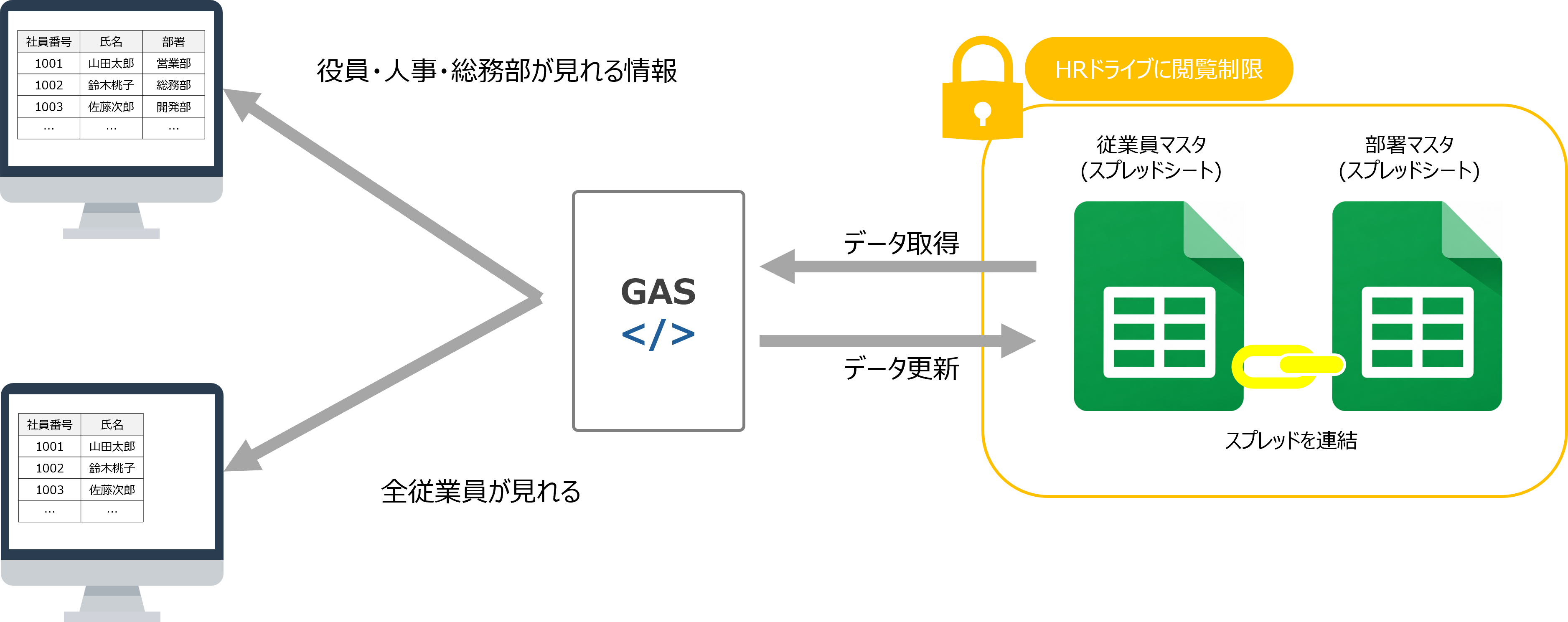
1. Google Workspaceのログイン情報を利用する
Google Workspaceへログインしているユーザーは、自分のメールアドレスを持っています。
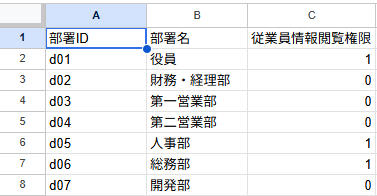
このメールアドレスを利用すると、次のような情報を判定できます。
- 所属部署
- 役職
- 閲覧権限
例えば、次のような区分ごとに表示内容を変更できます。
- 一般社員
- 総務
- 人事
- 役員
ユーザー自身が何かを選択する必要はありません。ログインしているだけで、自動的に適切な画面が表示されます。
2. 従来の管理方法で起こる問題
社員情報には、次のような、限られた担当者だけが閲覧すべき情報が含まれます。
- 生年月日
- 住所
- 電話番号
- 緊急連絡先
そのため、次のように複数のスプレッドシートで管理している企業も少なくありません。
- 全社員向け名簿
- 人事向け名簿
- 管理者向け名簿
しかし、この方法では次のような課題が生じます。
- 同じ情報を何度も更新する
- 更新漏れが発生する
- 部署異動時の修正箇所が増える
そこで有効なのが、「データは1つだけ管理し、表示だけを切り替える」という考え方です。
3. どのように動くのか
今回のデモでは、次の流れで画面を表示しています。
Google Workspaceへログイン
    ↓
ログイン中のメールアドレスを取得
    ↓
従業員マスタを検索
    ↓
所属部署・権限を取得
    ↓
表示できる項目を判定
    ↓
画面を表示
社員情報は1つのマスタだけを管理し、表示内容だけを変更しています。
4. デモで確認する
同じURLへアクセスしても、権限によって表示内容が変わります。
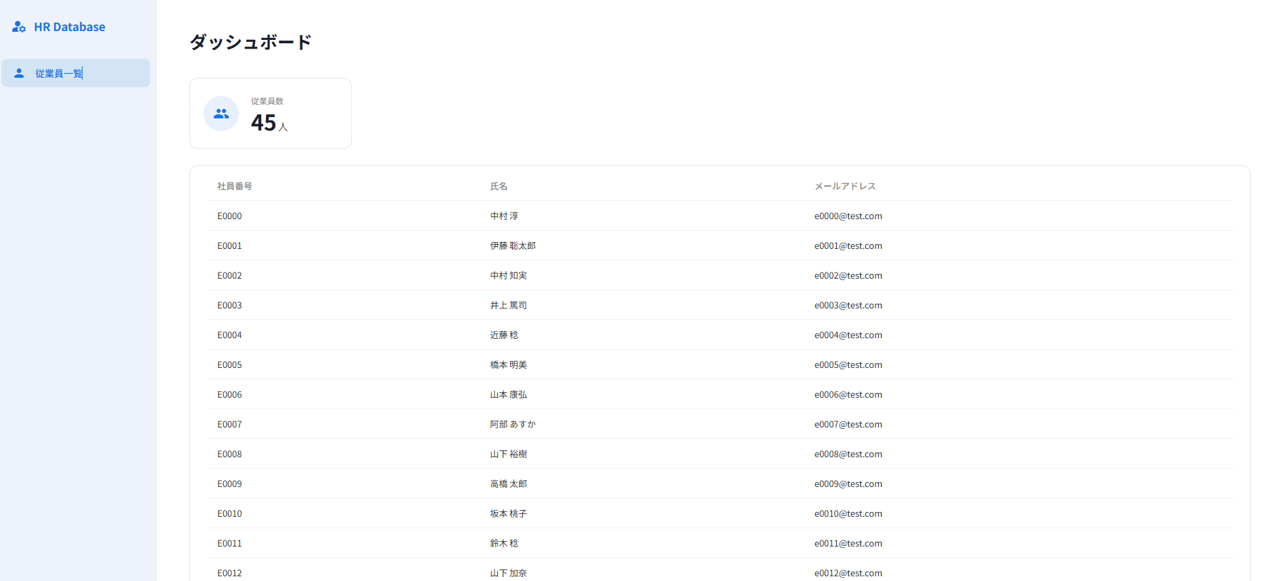
一般社員
表示される情報
- 社員番号
- 氏名
- メールアドレス
必要最低限の情報だけを表示します。
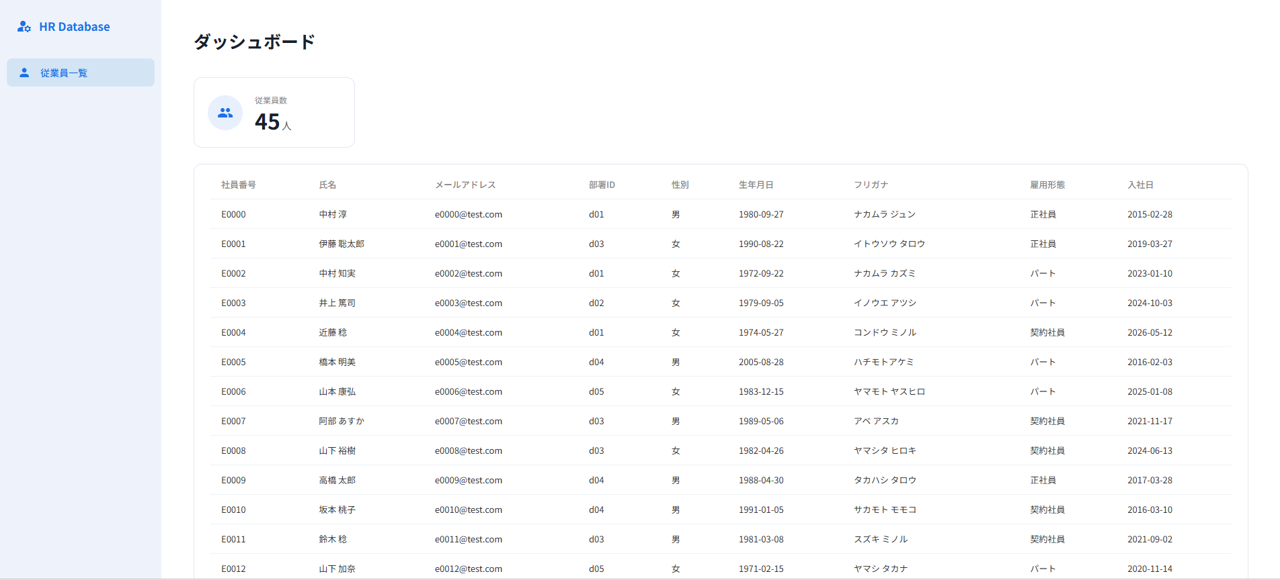
人事・総務
表示される情報
- 部署
- フリガナ
- 性別
- 生年月日
- 雇用形態
- 入社日
管理業務に必要な情報まで閲覧できます。
デモページ
実際の動作は以下から確認できます。
デモではGoogle Workspaceのログイン情報は利用していません。代わりに社員番号を指定し、権限による表示切り替えを再現しています。
実際の運用では、Google Workspaceへログインしているユーザーのメールアドレスから権限を判定します。
5. この仕組みはさまざまなシステムへ応用できます
今回ご紹介したのは「表示内容を切り替える」という基本機能です。同じ考え方で、次のような制御も実装できます。
- 利用できるメニューを変更する
- 編集できる項目を変更する
- 管理者だけ設定画面を表示する
- 承認者だけ承認ボタンを表示する
さらに、次のような、多くの社内システムで共通して利用できます。
- 社員管理
- 備品管理
- 健康診断管理
- ワークフロー
- 社内ポータル
- 会議室予約
- 契約書管理
まとめ
Google WorkspaceとGoogle Apps Scriptを組み合わせることで、追加のシステムを導入しなくても、組織に合わせた社内システムを構築できます。
今回ご紹介した閲覧権限の切り替えは、その基本となる仕組みの一つです。
今後もこのシリーズでは、総務・バックオフィス業務を効率化するGoogle Apps Script活用事例を、実際のデモを交えながら紹介していきます。