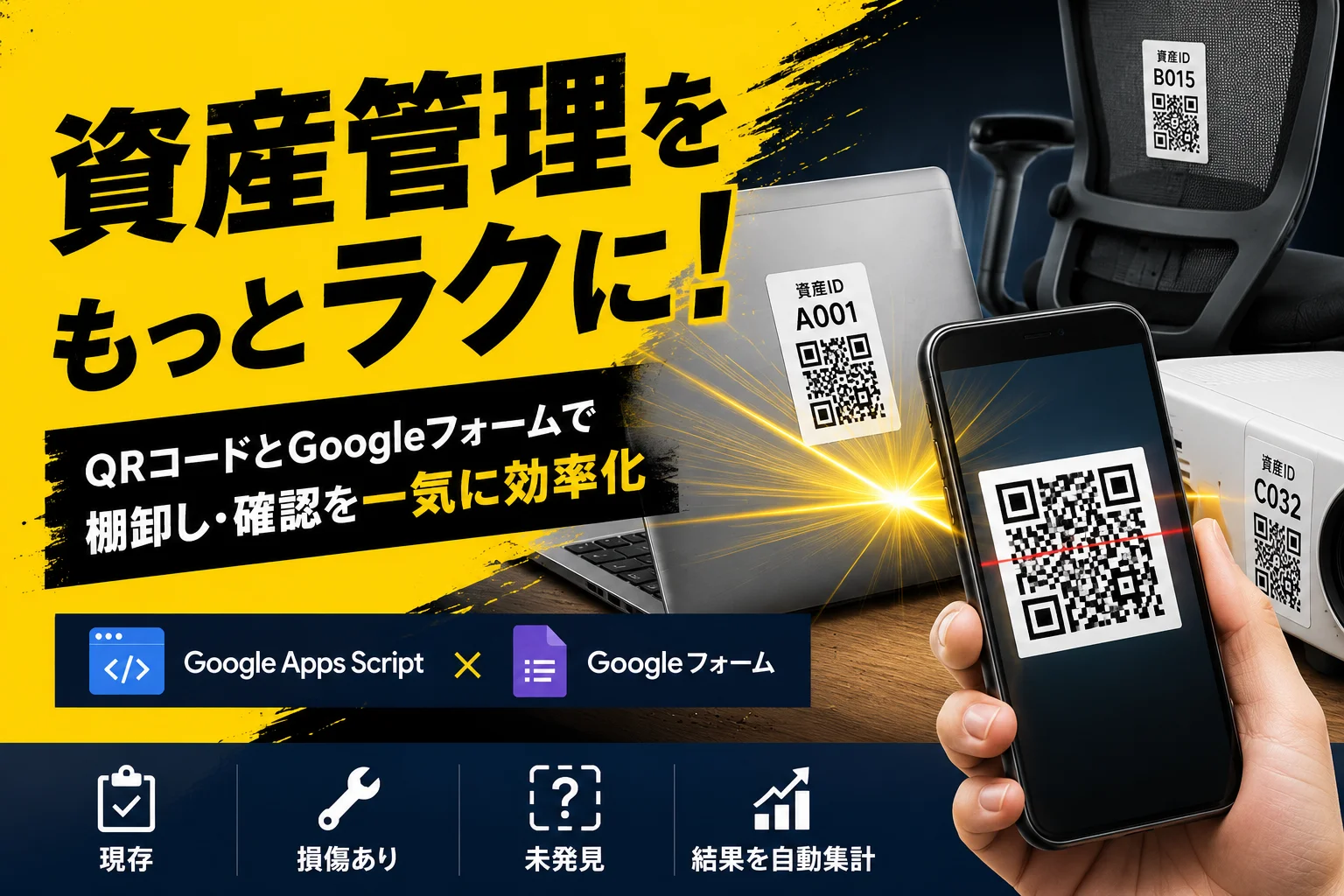
1. QRコードを使った資産管理の流れ
会社の備品管理やIT資産管理では、パソコンやスマートフォンだけでなく、机・椅子・什器・社用車・複合機など、多くの資産を管理しています。これらの資産に管理番号やラベルを貼り付けている企業も多いのではないでしょうか。今回は、そのラベルへQRコードを印刷する方法を紹介します。
QRコードを読み込むと、資産IDがあらかじめ入力されたGoogleフォームが表示されます。回答者は、
- 現存
- 損傷あり
- 紛失・未発見
などの状態を選択して送信するだけです。
資産登録時の流れは非常にシンプルです。総務用イントラサイトから新しい資産を登録すると、GASが
- 資産IDの採番
- GoogleフォームURLの生成
- QRコードの生成
- Google Driveへの保存
までを自動で実施します。生成したQRコードを印刷し、資産へ貼り付ければ準備は完了です。
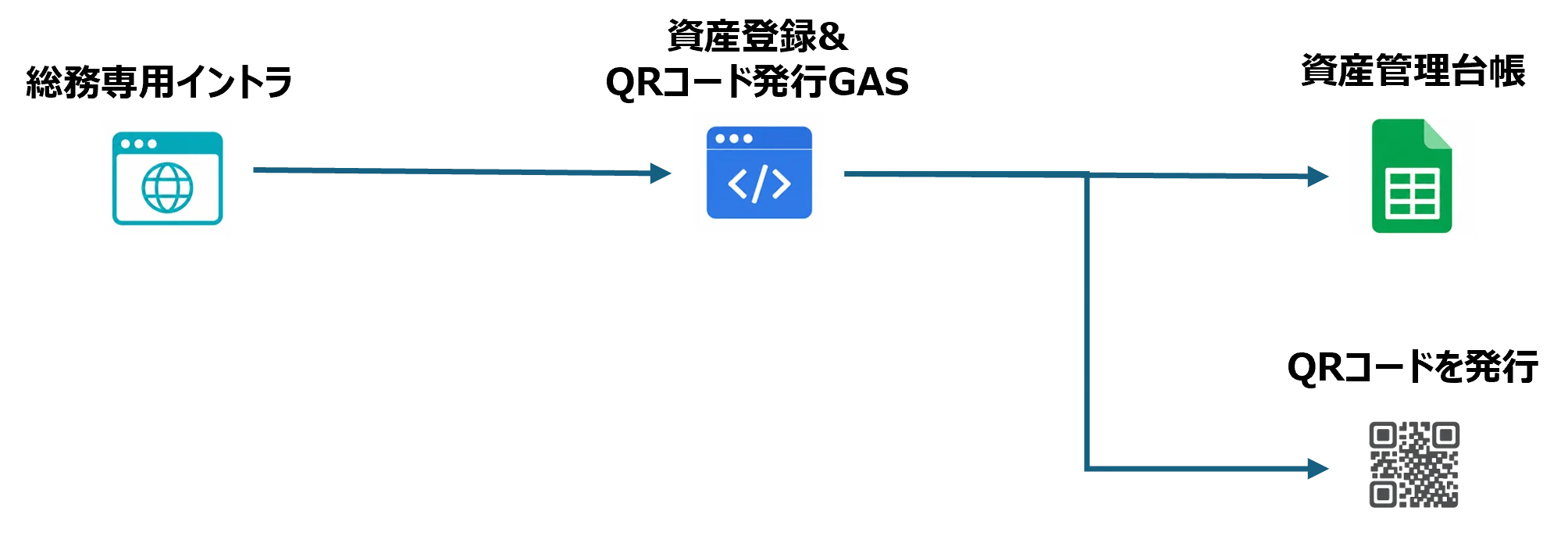
QRコードには、資産IDをパラメータとして含んだGoogleフォームのURLが埋め込まれています。例えば、
https://example.com?assetId=A001のようなURLとなり、Googleフォームを開いた時点で資産IDが入力された状態になります。利用者は資産の状態を選択するだけなので、入力ミスも防止できます。
QRコード生成について
Google Apps ScriptにはQRコード生成機能が標準搭載されていません。そのため、本記事ではMITライセンスのOSSライブラリ「qrcode-generator」を利用しています。ライブラリをGASプロジェクトへ同梱するだけで利用でき、QRコード生成のために外部APIへアクセスする必要はありません。
ライブラリを追加すると、次のようなコードだけでQRコードを生成できます。
function createAssetQrCode() {

  const BASE_URL = "https://test.com";
  const ASSET_ID = "A001";

  const url = BASE_URL + "?assetId=" + ASSET_ID;

  const qr = qrcode(0, "M");

  qr.addData(url);

  qr.make();

  const svg = qr.createSvgTag(6, 4);

  const fileName = "QR_" + ASSET_ID + ".svg";

  const folder = getGas008Folder_();

  const existingFiles = folder.getFilesByName(fileName);

  while (existingFiles.hasNext()) {
    existingFiles.next().setTrashed(true);
  }

  return folder.createFile(fileName, svg, MimeType.SVG);
}
2. 資産棚卸しを社員へ依頼
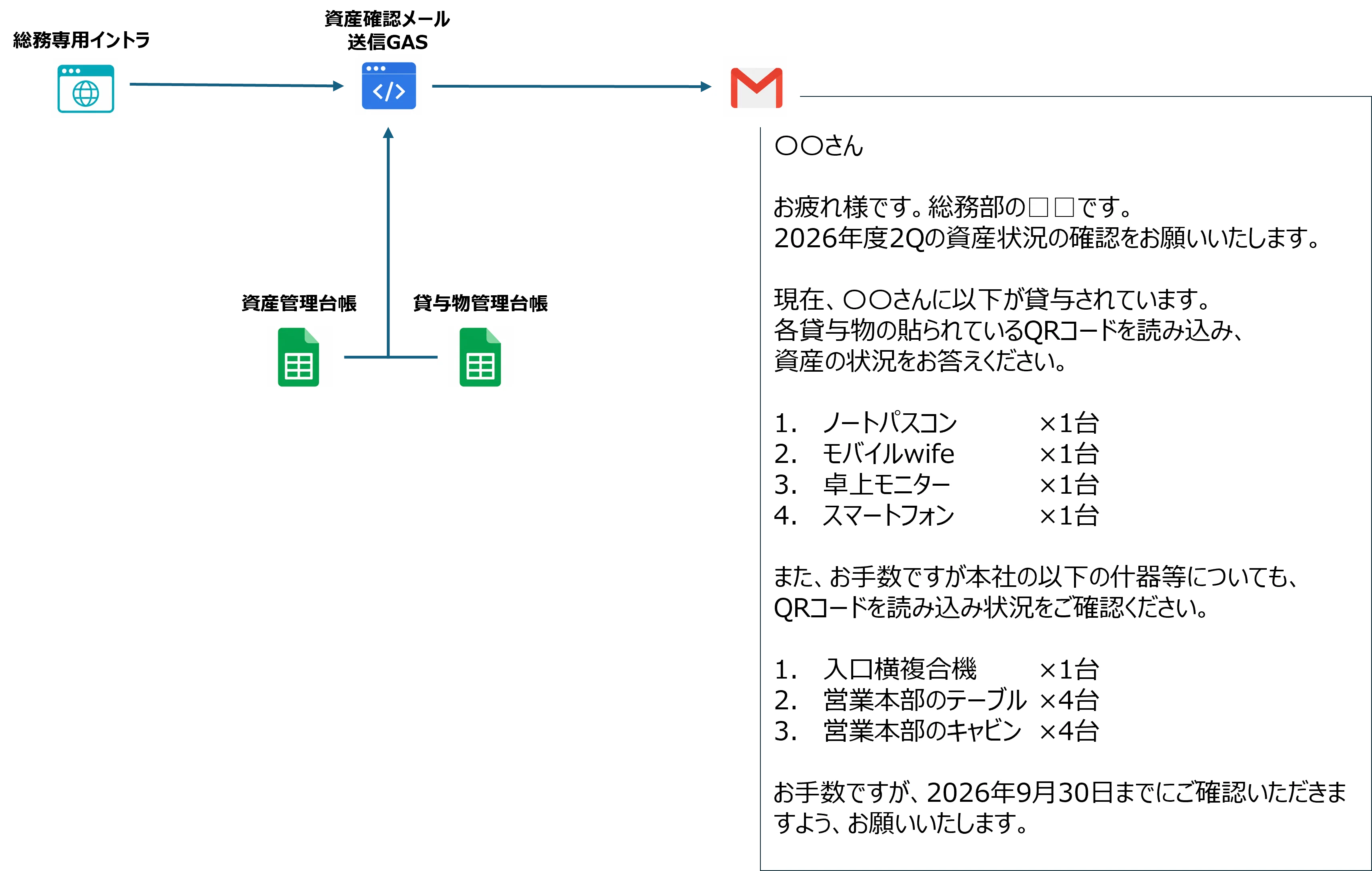
資産棚卸しの時期になったら、総務用イントラサイトから「資産棚卸し開始」を実行します。GASが
- 資産管理表
- 貸与物管理表
を参照し、それぞれの資産を管理している担当者や貸与先へ確認依頼メールを一斉送信します。メールには、現在その人が管理している資産一覧を記載します。フォームURLを送る必要はありません。資産にはすでにQRコードが貼られているため、利用者はスマートフォンで読み取り、その場で回答できます。
QRコードを読み込むとGoogleフォームには資産IDが入力済みになっています。回答者は
- 現存
- 損傷あり
- 紛失・未発見
などを選択するだけです。数十台のIT資産管理や備品管理であっても、10〜15分程度で棚卸しを終えられるでしょう。
3. 総務だけで資産管理をしない
資産管理というと、総務がすべて管理するイメージがあります。しかし、貸与されているノートパソコンやスマートフォンは、実際には利用者本人が一番よく把握しています。
一方で、
- 会議室の備品
- 共用プリンター
- 社用車
- 倉庫の備品
などは管理担当者を決めておけば十分です。資産管理表へ担当者を登録しておけば、棚卸し開始時に担当者ごとに確認依頼メールを送信できます。
総務が確認すべきなのは、
- 未回答
- 紛失
- 損傷あり
など、対応が必要な資産だけになります。すべての備品管理やIT資産管理を総務だけで行うのではなく、利用者や管理担当者にも協力してもらうことで、棚卸し業務を大幅に効率化できます。
まとめ
QRコードとGoogleフォーム、Google Apps Script(GAS)を組み合わせるだけで、シンプルな資産管理ツールを構築できます。特別なシステムを導入しなくても、
- 資産管理
- IT資産管理
- 備品管理
- 貸与物管理
- 棚卸し
をGoogle Workspace上で効率化できます。資産管理ツールの導入を検討しているものの、「まずは低コストで始めたい」という企業であれば、十分に実用的な方法の一つではないでしょうか。