1. 技術的な考え方
在籍証明書は、人事や総務が依頼を受けて発行することが多い書類です。しかし、多くの場合は従業員マスタの情報を確認し、定型のテンプレートへ転記して発行しているだけではないでしょうか。
年収や勤務実態を証明するわけではなく、単に「在籍していること」を証明するだけであれば、社員自身が必要なタイミングで取得できる仕組みの方が合理的です。
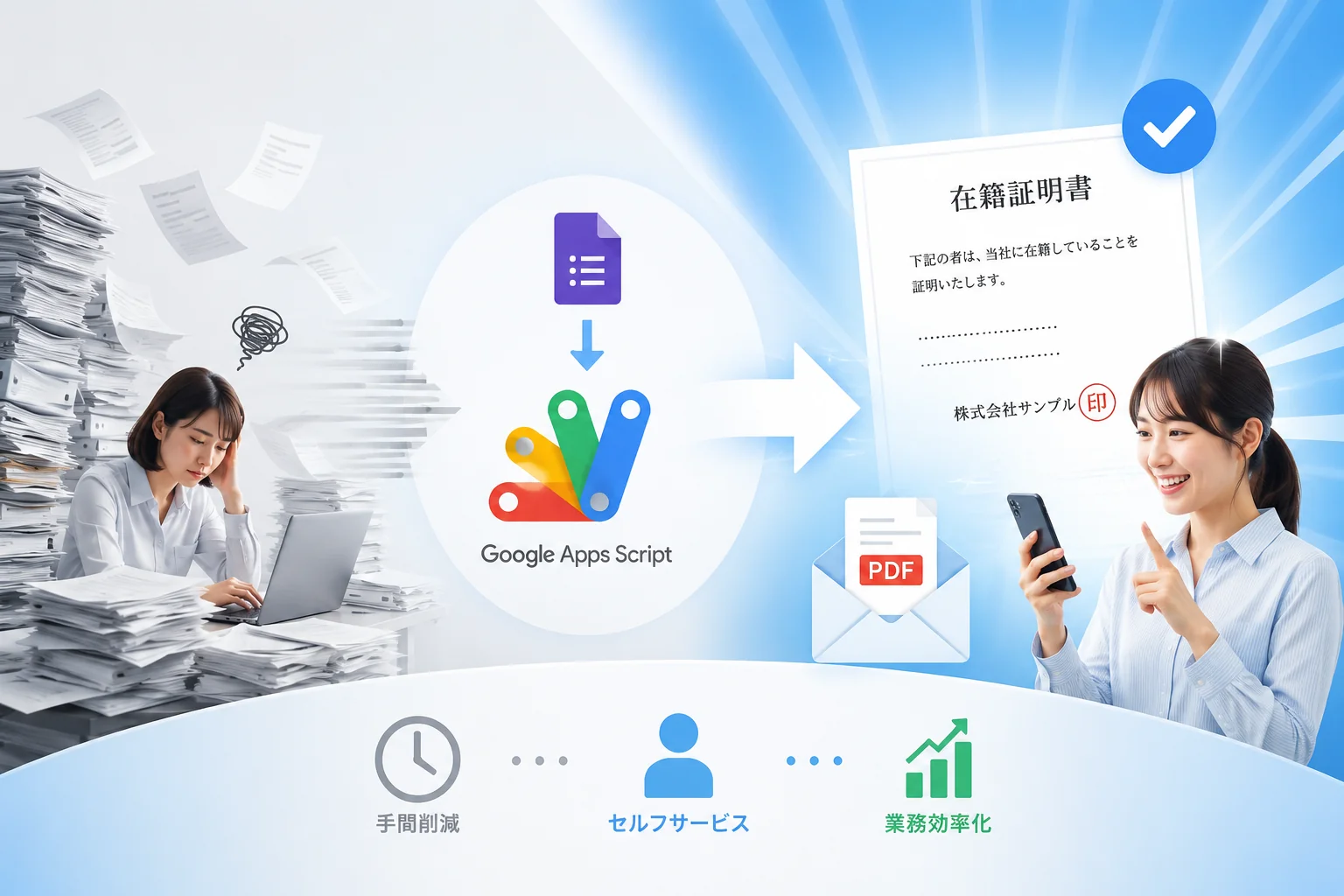
全体の流れは次のようになります。
- ① Googleフォームから用途や印影の有無を入力して送信
- ② Googleスプレッドシートに回答があったらテンプレートを取得
- ③ 入力者の情報を従業員マスタから取得
- ④ テンプレートへ必要情報を入力してPDF化
- ⑤ PDFを本人へメール送信
Googleフォームを利用する場合、入力直後にダウンロードできる仕組みにすることもできますが、実装は少し複雑になります。
一方、申請後にPDFをメールで送付する方式であれば、
- 本人のメールアドレスへ送ることで二重の本人確認になる
- 後からメールを検索すれば再取得できる
- GASで比較的シンプルに実装できる
というメリットがあります。最小限の構成で実装するのであれば、この方法がおすすめです。
総務側が準備しておくのは、在籍証明書のテンプレートだけです。今回のようなシンプルな証明書であれば、内容欄は空白でも構いません。
「年月日」「入社」「退社」などの固定文字をテンプレートへ入れておくこともできますが、この程度であればプログラム側で出力した方が、レイアウト崩れや文字の重なりを防ぎやすくなります。
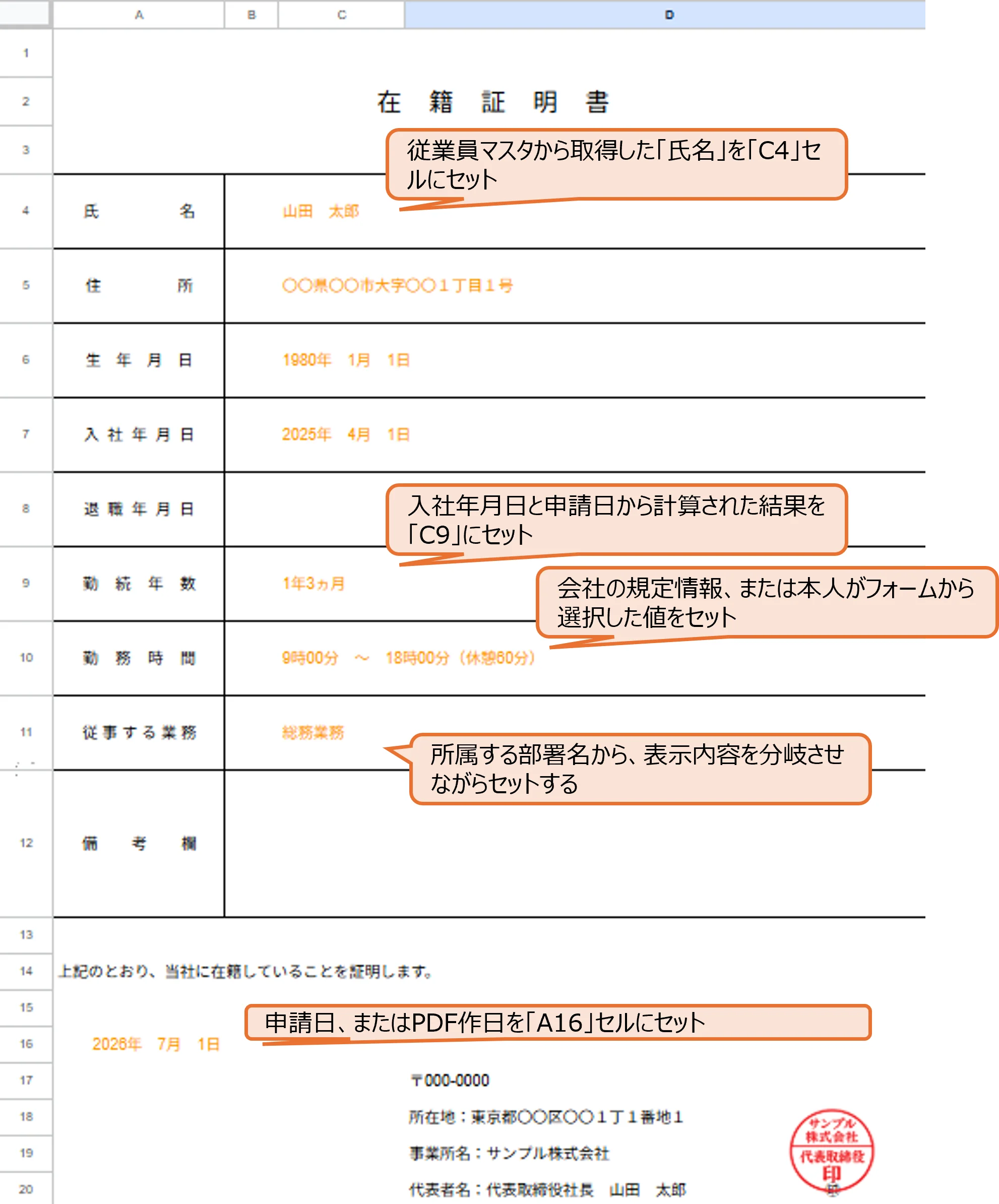
必要な情報が従業員マスタに登録されていれば、あとはテンプレートのどこへどの値を書き込むかを指定するだけです。これはGoogleスプレッドシートとGoogle Apps Scriptが得意とする処理です。
印影が必要な場合は、あらかじめ印影入りのテンプレートを用意しておけば対応できます。
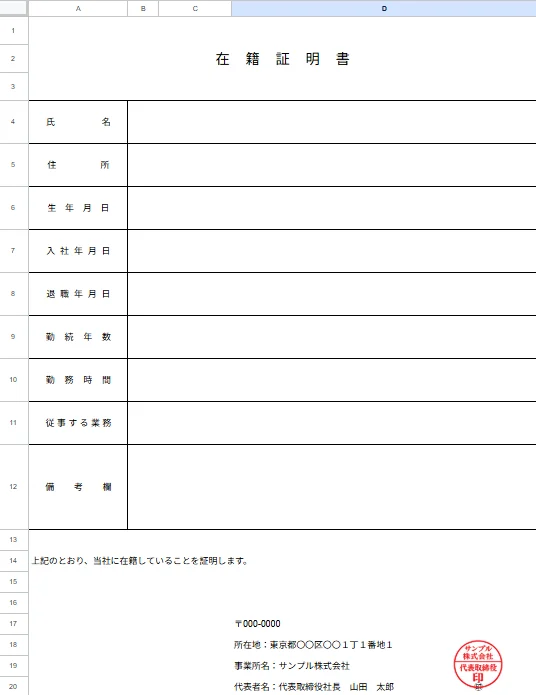
在籍証明書テンプレート(Googleスプレッドシート)はこちら
2. マスタにない項目はフォーム入力で補う
「マスタにデータがないから作れない」と考えてしまうケースがあります。しかし、必ずしもすべての情報を従業員マスタから取得する必要はありません。
例えば勤務時間はマスタ管理されていない企業もあります。その場合は、Googleフォームで申請者自身に入力してもらえば済みます。入力内容を限定したいのであれば、Googleフォームの選択式を利用すればよいでしょう。
備考欄についても同様です。自由入力では会社が想定しない内容を書かれる可能性があります。よく使われる内容をあらかじめ選択肢として用意しておけば、多くのケースは対応できます。それでも対応できない特殊な事情だけ、総務が個別対応すれば十分でしょう。
一方で、社員が自由に変更してはいけない情報もあります。例えば、
- 入社年月日
- 勤続年数
- 所属部署
- 雇用形態
などは会社が証明する情報です。これらは必ず従業員マスタから取得し、社員が変更できないようにします。
また証明日についても、申請日やPDF生成日をシステム側で自動入力する方が適切です。
3. ガバナンス上の調整
セルフサービス化する場合でも、いくつかのルールは決めておいた方がよいでしょう。
① 用途の把握
Googleフォームでは利用目的を選択してもらうことをおすすめします。例えば、
- 金融機関(住宅ローン・カード審査)
- 賃貸契約
- 保育園・学童
- ビザ・在留資格
- 官公庁
- 学校・資格団体
などが考えられます。利用目的を把握することで、どのような用途で証明書が利用されているかも把握できます。
また、官公庁提出やビザ関係など、企業によってはセルフ発行を認めたくないケースもあるでしょう。その場合は、用途によって個別申請へ切り替える運用も可能です。
② 印影の管理
画像として貼り付けた印影には、電子署名のような改ざん防止機能はありません。厳密に印影を管理したいのであれば、
- この仕組みでは印影なし
- 印影が必要な場合のみ総務へ申請
という運用でも十分です。
また、電子署名付きPDFが必要な場合は、GASだけでは対応が難しいため、電子署名サービスとの連携を検討することになります。Googleフォームで「電子署名を希望する」という選択肢を設け、電子署名権限者へ承認依頼を送るような運用も考えられます。
③ 証跡管理
Googleフォームの回答は、そのまま発行履歴として利用できます。
- 誰が
- いつ
- どの用途で
在籍証明書を発行したかを簡単に記録できます。
万が一、申請した用途とは異なる目的で利用され、それが問題となった場合でも、どのような申請内容だったかを確認できます。
4. 応用とまとめ
社内データとテンプレートがあれば、Google Apps Scriptでさまざまな書類を自動生成できます。テンプレートをスプレッドシートで管理しておけば、レイアウト変更も簡単です。
この考え方は、在籍証明書以外にも応用できます。
- 雇用証明書
- 社員証明書・所属証明書
- 源泉徴収票(再発行申請)
- 給与支払証明書
- 通勤証明書
- 資格取得証明書
- 辞令の再発行
- 社内在籍期間証明
さらに、上長承認が必要な書類であれば、Google Apps Scriptでワークフローを組み込むこともできます。
重要なのは技術ではありません。「総務が対応しなければならない業務」と「社員自身で完結できる業務」を切り分けることです。
総務は、日々の問い合わせ対応や書類発行に多くの時間を取られがちです。判断が不要な定型業務は、社員セルフサービスへ移行する。その分、総務は本来注力すべき改善活動や企画業務へ時間を使う。そのような環境を作ることが、「なんでも屋じゃない総務」への第一歩ではないでしょうか。